Bienvenue dans le guide Climbing.Place !
Que vous soyez un grimpeur cherchant à enregistrer votre dernier projet ou un propriétaire de salle d'escalade faisant entrer vos murs d'escalade dans l'ère numérique, ce guide vous montrera exactement comment tirer le meilleur parti de notre plateforme.
Partie 1 : Pour les grimpeurs
Navigation sur la carte murale interactive
Lorsque vous visitez le profil d'une salle d'escalade, vous n'avez pas besoin de parcourir d'interminables listes de textes pour trouver votre itinéraire. Si la salle d'escalade a cartographié ses murs, vous verrez une carte interactive de la salle d'escalade.
- Appuyez ou survolez n’importe quel secteur coloré du plan.
- La carte vous indiquera le nom du mur (par exemple, « Surplomb », « Slab Wall »).
- Cliquez sur un secteur et la page vous fera défiler en douceur jusqu'aux itinéraires de ce mur spécifique !
Parcourir les itinéraires
À l'intérieur de chaque secteur, vous verrez une liste des itinéraires actifs ainsi que leur couleur, leur passeur, leur difficulté et la note moyenne de la communauté.
- Pour économiser la batterie et les données, nous ne chargeons que les premières voies. Touchez « Charger plus de voies » en bas du tableau pour voir le reste !
- Vous voulez voir ce que pensent les autres grimpeurs ? Appuyez n'importe où sur une ligne d'itinéraire pour développer instantanément le panneau Climber Reviews et lire la dernière version bêta.
Enregistrer votre ascension
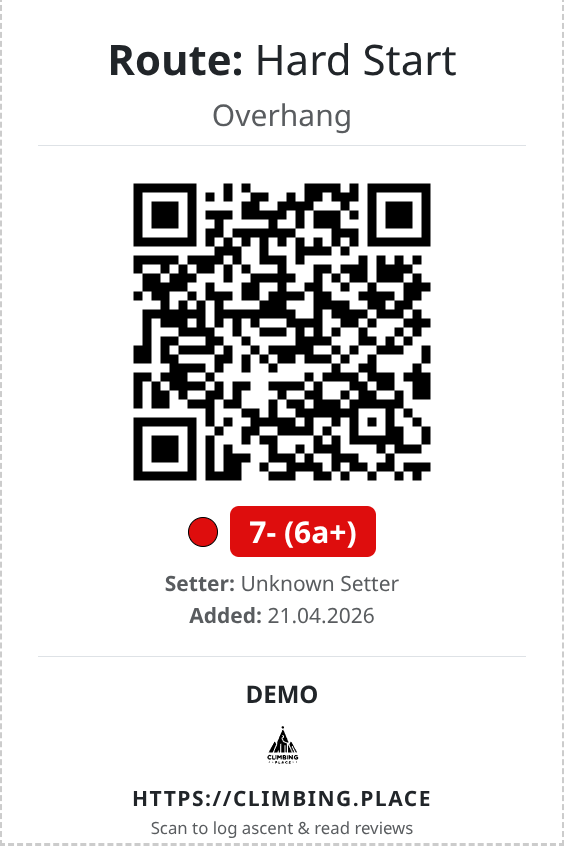
Scannez le code QR au début de l'itinéraire pour ouvrir instantanément la page Détails de l'itinéraire. À partir de là, vous pouvez enregistrer votre envoi !
- Se connecter: Vous devez être connecté pour suivre vos ascensions.
- Style de montée : L'avez-vous vu à vue ? Le flasher ? Ou enfin obtenir le Redpoint ? Sélectionnez votre style pour pouvoir suivre votre progression !
- Proposer une note : Si vous pensez que le passeur a mis le parcours dans des sacs de sable (ou qu'il vous a semblé un peu mou), proposez une note.
- Quitter la version bêta : Écrivez un commentaire pour aider le prochain grimpeur et laissez une note de 1 à 5 étoiles.
Partie 2 : Pour les propriétaires et gestionnaires de salles d'escalade
Réclamer votre salle d'escalade
Votre salle d'escalade est répertoriée, mais vous n'avez pas accès pour la modifier ?
- Accédez au profil public de votre salle d'escalade.
- Faites défiler vers le bas et cliquez sur le gros bouton jaune « Réclamez cette salle d'escalade ».
- Remplissez votre e-mail de contact, WhatsApp/Telegram et votre position à la salle d'escalade. Fournissez un message de vérification rapide afin que notre équipe puisse confirmer que vous travaillez là-bas.
- Une fois approuvé, vous débloquez le tableau de bord de gestion !
Le tableau de bord de gestion
Une fois vérifié, vous verrez un bouton « Gérer la salle d'escalade ». En cliquant dessus, vous ouvrez votre tableau de bord du propriétaire, votre centre de commande central. De là, vous pouvez accéder à tout ce dont vous avez besoin pour gérer votre installation.
Définition des heures d'ouverture
Tenez vos grimpeurs informés du moment où ils peuvent s'entraîner.
- Cliquez sur la vignette Heures d'ouverture.
- Vous pouvez définir les heures d'ouverture et de fermeture pour chaque jour de la semaine sur un seul écran.
- Besoin de fermer pour des vacances ou une compétition ? Cochez simplement la case « Fermé » pour ce jour spécifique.
Gestion des prix et des billets
Une tarification transparente aide les grimpeurs à planifier leurs visites.
- Cliquez sur la vignette Tarifs et billets.
- Ajoutez les frais d'entrée, les locations (harnais, chaussures) et les adhésions.
- Vous pouvez spécifier si un prix s'applique à une certaine tranche d'âge (par exemple, « Étudiants », « U18 »), s'il s'applique uniquement au week-end, ou même définir des heures de Happy Hour !
Dessiner la disposition du mur (secteurs)
Aidez les grimpeurs à naviguer dans votre salle d'escalade en dessinant des secteurs interactifs sur votre plan d'étage.
- Accédez à Modifier la mise en page.
- Utilisez l'outil Toile pour tracer des formes (polygones) sur vos différentes sections de mur.
- Attribuez un nom et une couleur distincte à chaque secteur. Cela génère automatiquement la carte interactive sur votre profil public !
Gestion des itinéraires et impression des codes QR
C'est là que la magie opère.
- Cliquez sur Gérer les itinéraires pour ajouter de nouvelles ascensions à vos secteurs actifs.
- Attribuez la couleur, le traceur et la difficulté de l'itinéraire.
- Le système générera automatiquement un QR Hash unique pour l'itinéraire. Vous pouvez imprimer ces codes QR et les coller sur les prises de départ afin que les grimpeurs puissent scanner et enregistrer leurs ascensions instantanément !
Besoin d'aide ?
Si vous rencontrez des problèmes, rencontrez un bug ou avez une demande de fonctionnalité, contactez notre équipe d'assistance au contact page!